Procédure
Avant de restaurer vos fichiers web, consultez la Politique de sauvegarde de votre hébergement web mutualisé pour comprendre quelles sauvegardes sont disponibles selon votre offre et leur durée de conservation.
Objectif
Cette documentation vous explique comment récupérer une sauvegarde de vos fichiers web ou restaurer une version précédente de votre site depuis le LWS Panel.
Utilisez cette procédure si des fichiers de votre site ont été supprimés, modifiés par erreur ou si vous souhaitez revenir à un état antérieur de votre hébergement.
Services concernés
Cette documentation s’adresse aux clients disposant d’un :
La gestion se fait depuis le LWS Panel.
Avant de commencer
Prérequis
Avant d’effectuer une sauvegarde ou une restauration, assurez-vous :
- d’avoir accès à votre compte client LWS
- de bien comprendre qu’une restauration remplace les fichiers existants
À savoir avant de choisir une action
Il est important de distinguer les deux actions disponibles :
Télécharger une sauvegarde
Cette action permet de récupérer une copie de vos fichiers web.
Elle ne modifie pas votre hébergement.
Restaurer une sauvegarde
Cette action permet de réinjecter les fichiers sauvegardés sur votre hébergement.
Les fichiers existants seront remplacés.
Les fichiers web ne représentent pas toujours l’ensemble de votre site.
Si votre site utilise aussi une base de données MySQL, la restauration des fichiers seule peut ne pas suffire à retrouver le site exactement dans l’état souhaité. Dans ce cas, il faudra également restaurer la base de données à une date cohérente.
Dans quels cas utiliser cette documentation ?
Vous pouvez suivre cette procédure si :
- votre site ne s’affiche plus correctement après une mauvaise manipulation
- un ou plusieurs fichiers ont été supprimés
- vous souhaitez récupérer une ancienne version de votre espace web
- vous voulez télécharger une sauvegarde pour la conserver localement
- vous voulez restaurer uniquement un fichier, un dossier, la page d’accueil ou un domaine ajouté à votre hébergement
Étape 1 : Vérifier que votre formule permet la restauration
Le LWS Panel propose une fonctionnalité de sauvegarde et de restauration pour les services web.
Selon la formule souscrite, la durée de rétention des sauvegardes peut varier de 30 ou 90 jours.
Avant d’aller plus loin, vérifiez donc que :
- votre formule inclut bien les sauvegardes web
- la période de sauvegarde souhaitée est encore disponible
Si vous ne connaissez pas le niveau de sauvegarde inclus dans votre offre, consultez la documentation LWS dédiée au niveau de sauvegarde de votre hébergement.
Étape 2 : Accéder au service de sauvegarde dans le LWS Panel
1. Connectez-vous à votre compte LWS
2. Ouvrez l’hébergement concerné
3. Dans la rubrique Fichiers, cliquez sur le bouton : Sauvegardes / Restaurations

4. Cliquez ensuite sur l’onglet : Sauvegardes Web
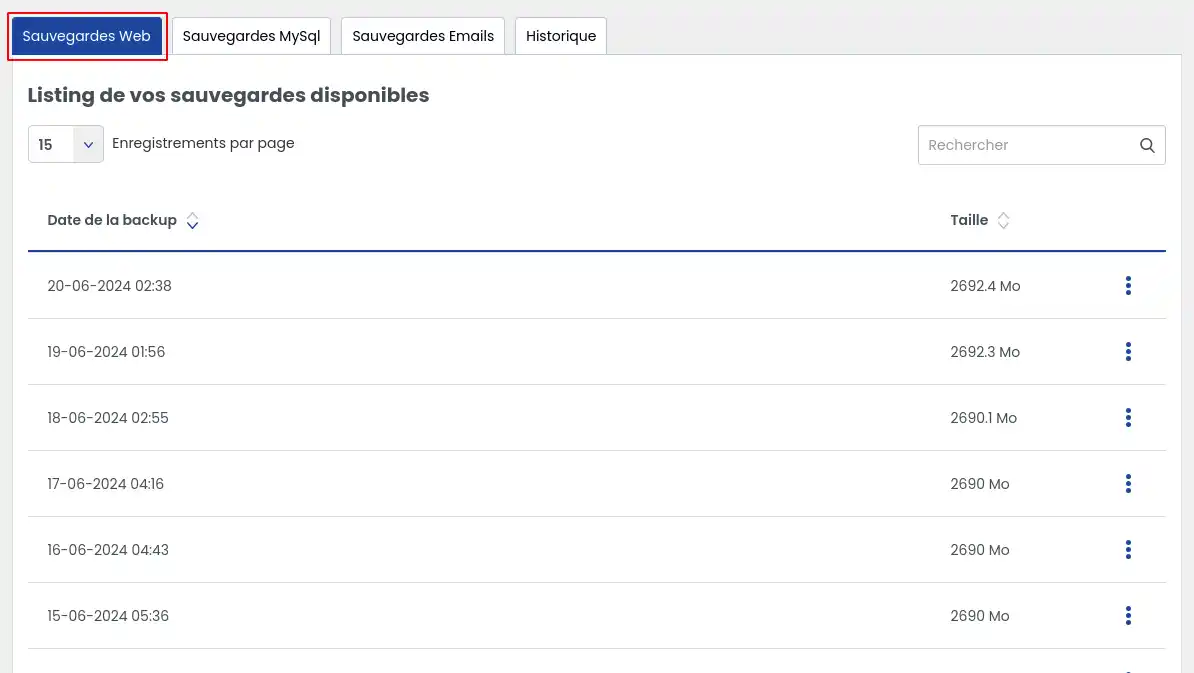
Vous accédez alors à la liste des sauvegardes disponibles pour votre hébergement.
Option A - Télécharger une sauvegarde de vos fichiers web
Quand utiliser cette option ?
Choisissez cette action si vous souhaitez :
- conserver une copie de votre site
- récupérer vos fichiers sans modifier l’hébergement
- analyser les fichiers avant de décider d’une restauration
Étapes détaillées
1. Dans l’onglet Sauvegardes Web, localisez la date de sauvegarde que vous souhaitez récupérer.
2. Sur la ligne correspondant à la sauvegarde choisie, cliquez sur le bouton d’actions situé à droite. (3 points verticaux)
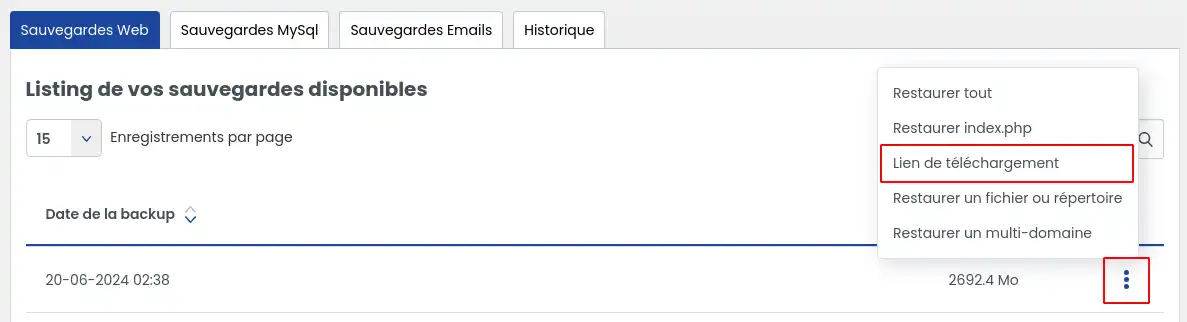
3. Choisissez l’option : Lien de téléchargement
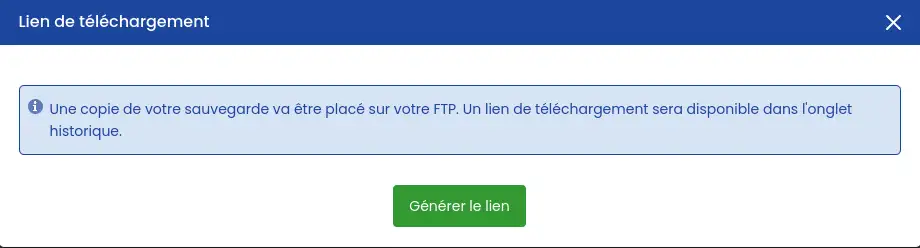
4. Une fenêtre s’ouvre. Cliquez sur Générer le lien
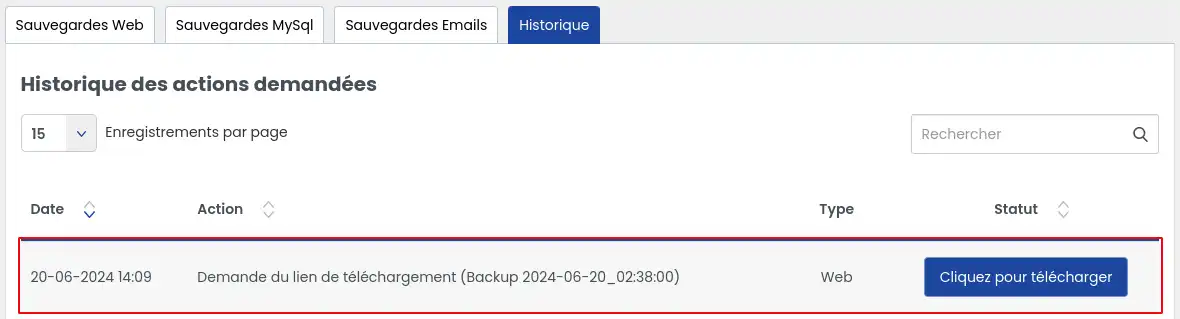
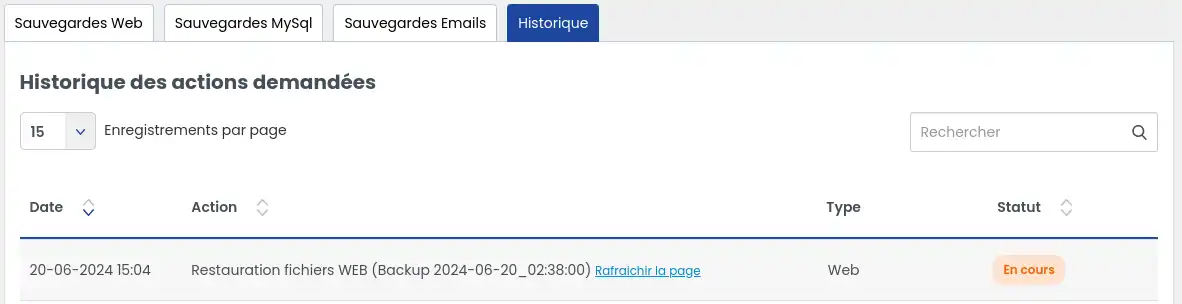
5. Ouvrez ensuite l’onglet Historique
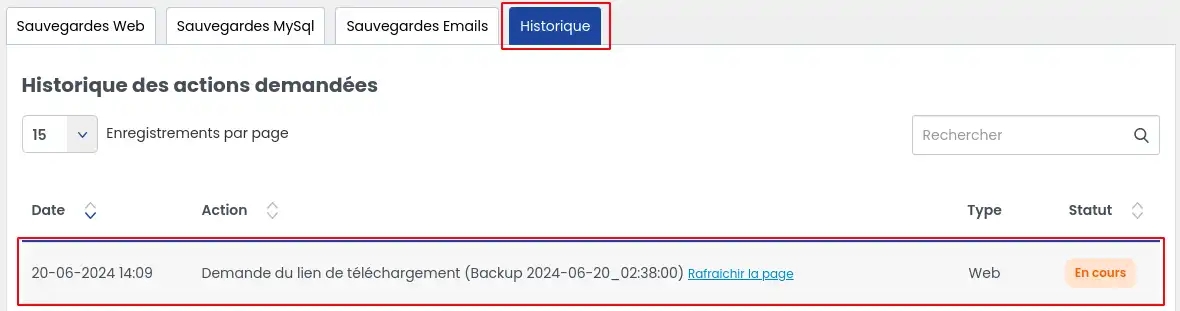
Vous pourrez y consulter l’état d’avancement de la génération du lien. Cette opération peut prendre plusieurs minutes, en fonction du volume de données concerné.
Actualisez la page régulièrement pour vérifier si le statut a changé.
7. Une fois le lien prêt, un bouton de téléchargement "Cliquez pour télécharger" apparaît. Cliquez dessus pour récupérer votre sauvegarde.
Autre méthode de récupération
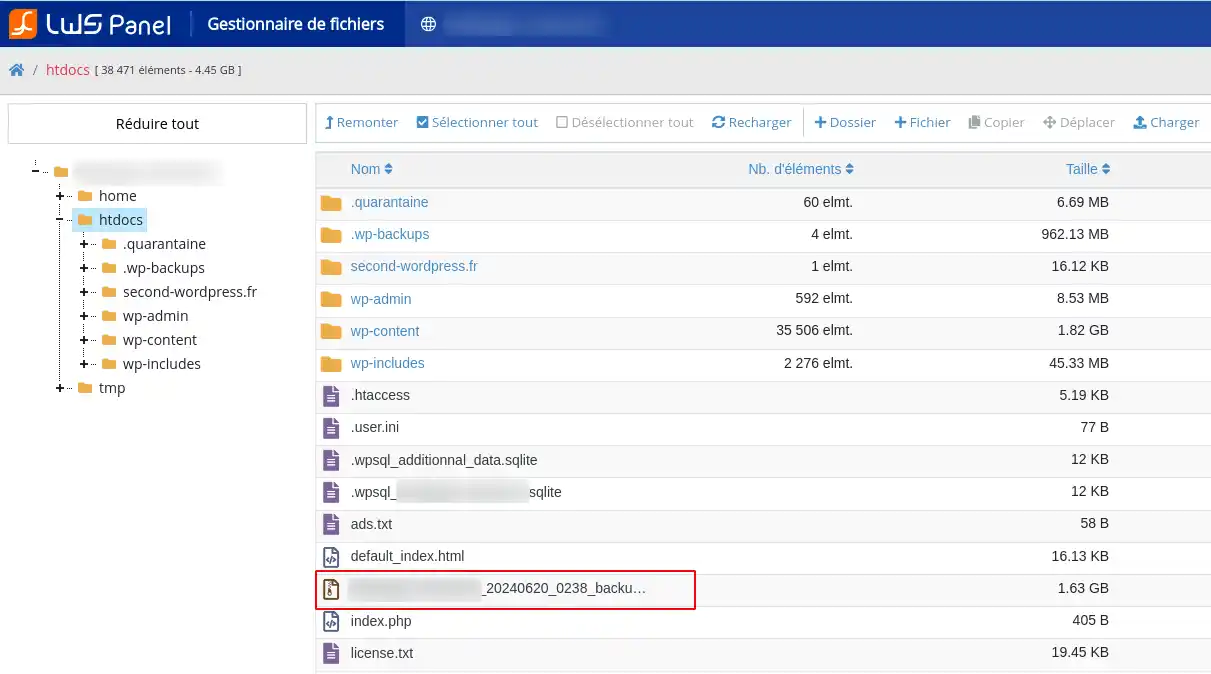
La sauvegarde générée peut également être retrouvée dans le dossier racine de votre hébergement. Vous pouvez alors la télécharger :
Si vous utilisez cette méthode, vérifiez bien que vous téléchargez le bon fichier de sauvegarde.
Limitations à connaître
Limites importantes :
- seules les sauvegardes de moins de 20 Go peuvent être restaurées par cette méthode
- pour une sauvegarde plus volumineuse, il faut passer par une option support Business ou une prestation d’infogérance
- les fichiers de plus de 500 Mo placés sur l’espace FTP peuvent être supprimés automatiquement si vous les laissez trop longtemps
Ces points doivent être pris en compte avant de générer ou conserver une sauvegarde sur l’hébergement.
Option B - Restaurer une sauvegarde de vos fichiers web
Avant de restaurer
Avant de lancer une restauration, prenez quelques instants pour identifier ce que vous devez réellement remettre en place.
Vous pouvez restaurer :
- tout l’hébergement
- uniquement le fichier index.php
- un fichier ou un dossier précis
- un domaine complémentaire ou un sous-domaine
Bien choisir l’option
Restaurer tout : À utiliser si l’ensemble du site a été endommagé, supprimé ou remplacé.
Restaurer index.php : À utiliser si seule la page d’accueil principale du site est concernée.
Restaurer un fichier ou un dossier : À utiliser si vous savez exactement quel élément doit être récupéré.
Restaurer un multi-domaine : À utiliser si le problème concerne un domaine additionnel ou un sous-domaine hébergé sur la même formule.
Procédure commune pour accéder aux options de restauration
1. Depuis le LWS Panel, accédez à la liste des sauvegardes disponibles.
2. Choisissez la date qui correspond à l’état de votre site que vous souhaitez retrouver.
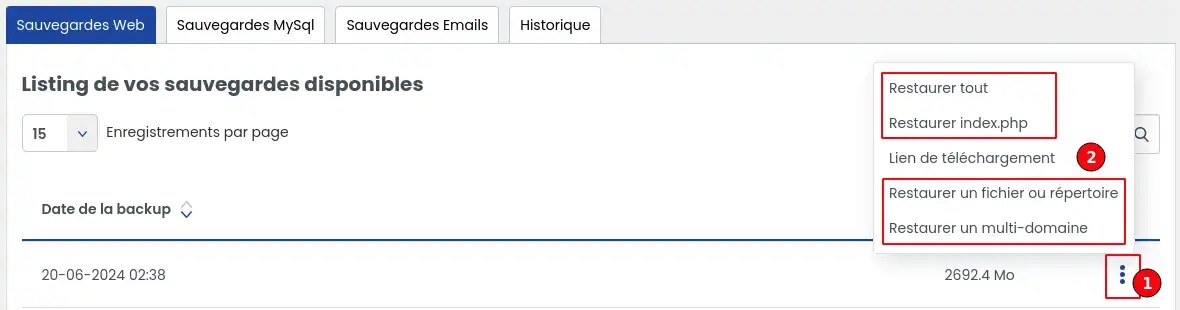
3. Cliquez sur le bouton situé à droite de la sauvegarde choisie (1).
4. Sélectionnez l’option de restauration correspondant à votre besoin. (2)
1. Restaurer tout l’hébergement
Dans quel cas utiliser cette option ?
Choisissez cette option si vous souhaitez remettre en place l’ensemble des fichiers web de votre hébergement.
Ce que fait cette restauration
L’intégralité des fichiers de l’hébergement est supprimée, puis les fichiers de la sauvegarde sont restaurés sur l’espace web. C’est donc l’option la plus radicale.
Étapes
- Cliquez sur l’action Restaurer tout.
- Une fenêtre de confirmation s’ouvre.
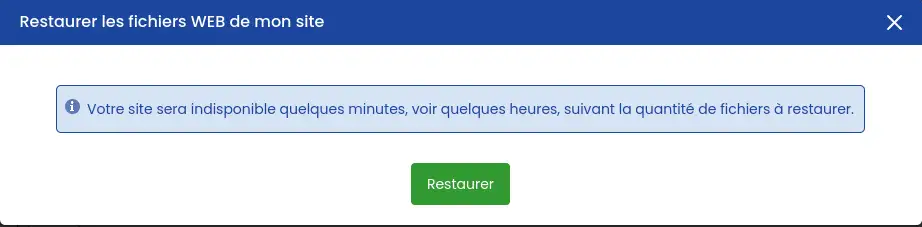
- Vérifiez que vous avez bien choisi la bonne date de sauvegarde.
- Confirmez l’action en cliquant sur le bouton "Restaurer"
Cette opération remplace l’état actuel de votre hébergement par celui de la sauvegarde sélectionnée.
Ne l’utilisez pas si vous souhaitez uniquement récupérer un fichier ou un dossier précis.
2. Restaurer uniquement le fichier index.php
À quoi correspond index.php ?
Le fichier index.php est généralement le fichier d’accueil principal du site, placé à la racine de l’hébergement.
Dans quel cas utiliser cette option ?
Utilisez cette restauration si :
- la page d’accueil principale a été supprimée
- elle a été modifiée par erreur
- vous ne souhaitez pas toucher aux autres fichiers du site
Étapes
- Cliquez sur l’action Restaurer index.php.
- Une fenêtre de confirmation s’ouvre.
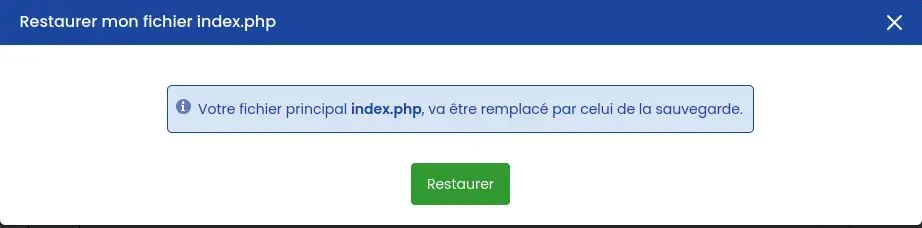
- Vérifiez que vous avez bien sélectionné la bonne sauvegarde.
- Confirmez l’action en cliquant sur le bouton "Restaurer"
Cette option ne concerne que le fichier d’accueil du domaine principal.
Elle ne permet pas de restaurer un dossier complet ni les autres éléments du site. Cette portée est celle décrite dans l’article source.
3. Restaurer un fichier ou un dossier précis
Dans quel cas utiliser cette option ?
C’est l’option la plus adaptée si vous voulez récupérer seulement une partie du site, par exemple :
- une page supprimée
- un fichier modifié par erreur
- un dossier d’images
- un répertoire contenant un plugin, un thème ou des ressources spécifiques
Étapes
- Cliquez sur l’action Restaurer un fichier ou un répertoire.
- Une fenêtre de confirmation s’ouvre.
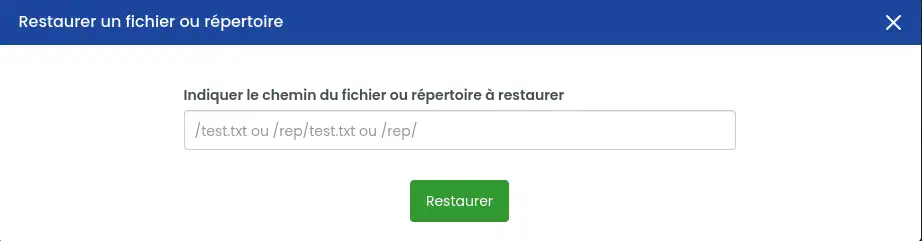
- Saisissez le chemin du fichier ou du dossier à restaurer.
- Vérifiez soigneusement l’emplacement indiqué.
- Confirmez l’action en cliquant sur le bouton "Restaurer"
Exemples de chemins à renseigner
-
text.html
restaure le fichier text.html situé à la racine de la sauvegarde
-
/mondossier/text.html
restaure le fichier text.html situé dans le dossier mondossier
-
/mondossier/
restaure le contenu du dossier mondossier
-
/mondossier/monsousdossier/
restaure le contenu du sous-dossier monsousdossier présent dans mondossier
Ce que fait réellement cette option
Cette restauration :
- remet en place les fichiers présents dans la sauvegarde s’ils n’existent plus sur l’hébergement
- remplace les fichiers existants par ceux de la sauvegarde lorsqu’ils portent le même nom
- ne supprime pas les fichiers supplémentaires qui sont présents sur votre hébergement mais absents de la sauvegarde
Si vous souhaitez retrouver exactement le contenu du dossier tel qu’il était à la date de la sauvegarde, il faut d’abord supprimer manuellement les fichiers en trop avant de lancer la restauration. Ce comportement est explicitement décrit dans l’article.
4. Restaurer un multi-domaine ou un sous-domaine
Qu’est-ce qu’un multi-domaine ?
Un multi-domaine est un domaine complémentaire ajouté à votre hébergement.
Un sous-domaine correspond par exemple à une adresse du type blog.votredomaine.ext.
Dans quel cas utiliser cette option ?
Choisissez cette restauration si le problème concerne uniquement :
- un domaine complémentaire hébergé sur votre formule
- un sous-domaine précis
Étapes
- Cliquez sur l’action Restaurer un multi-domaine.
- Une fenêtre de confirmation s’ouvre.
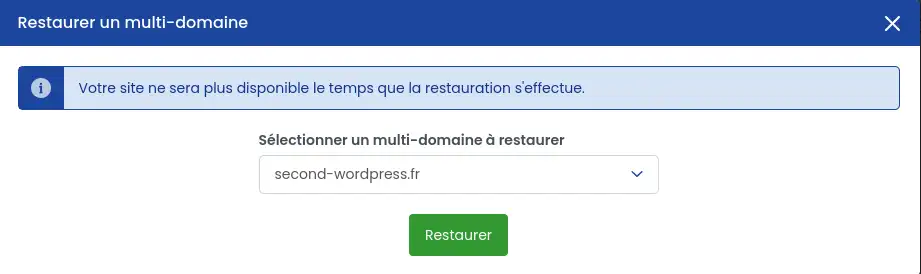
- Sélectionnez le domaine ou le sous-domaine concerné.
- Confirmez l’action en cliquant sur le bouton "Restaurer"
Ce que fait cette restauration
Comme pour la restauration de dossier :
- les fichiers présents dans la sauvegarde sont remis en place
- les fichiers du même nom sont remplacés
- les fichiers supplémentaires déjà présents sur l’hébergement ne sont pas supprimés automatiquement
Si vous voulez retrouver exactement l’état de ce domaine ou sous-domaine à la date de la sauvegarde, vous devrez au préalable retirer les fichiers qui ne devraient plus être présents. Là encore, ce point est indiqué dans l’article actuel.
Quelle que soit l’option retenue, une fois l’action confirmée, il n’est plus possible d’interrompre la restauration avant sa fin.
Suivre l’avancement d’une restauration
Comment savoir si la restauration est terminée ?
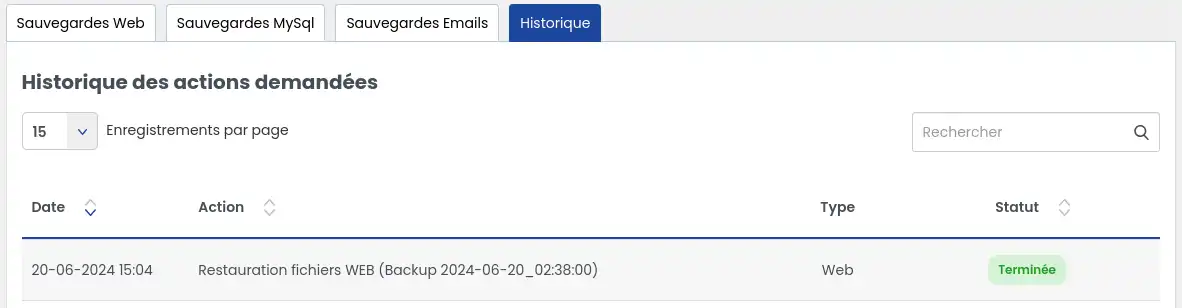
Après avoir lancé une restauration :
-
ouvrez l’onglet Historique
-
consultez le statut de l’opération
-
actualisez la page si nécessaire, la restauration est terminée quand le statut "Terminée" apparait.
Vérification après restauration
Une fois la restauration terminée, vérifiez les points suivants :
- Le statut affiché dans l’onglet Historique doit indiquer que l’opération est terminée.
- Si vous avez restauré un fichier ou un dossier précis, vérifiez qu’il est bien de nouveau présent sur votre hébergement.
- Ouvrez votre site dans un navigateur web et vérifiez son bon fonctionnement.
- Si le site semble inchangé, videz le cache de votre navigateur ou actualisez la page plusieurs fois.
- Si votre site fonctionne avec une base de données, pensez aussi à restaurer celle-ci à une date cohérente avec la sauvegarde web. Sans cela, le site peut rester partiellement incohérent.
Que faire si la sauvegarde souhaitée n’apparaît pas ?
Si la sauvegarde que vous recherchez n’est pas affichée, plusieurs raisons sont possibles.
La date souhaitée dépasse certainement la rétention incluse dans votre formule : certaines offres donnent accès à 30 jours de sauvegardes, d’autres à 90 jours. Si la date recherchée est trop ancienne, elle peut ne plus être disponible.
Si vous avez besoin d’une sauvegarde plus ancienne que votre formule le permet (+ de 30 jours sans option support businness dans la limite de 90 jours) ou d’une intervention particulière, il est possible de souscrire à :
Ces solutions relèvent d’un traitement complémentaire par les services LWS.
Problèmes fréquents et solutions
Le lien de téléchargement n’apparaît pas tout de suite
La génération du lien peut prendre plusieurs minutes (plusieures heures dans certains cas), surtout si la sauvegarde est volumineuse.
Que faire ?
- ouvrez l’onglet Historique
- actualisez la page après quelques instants
- vérifiez que l’action est bien en cours ou terminée
La sauvegarde recherchée n’est pas listée
La date demandée est peut-être hors de la période de rétention disponible pour votre offre.
Que faire ?
Le site ne semble pas changé après la restauration
Il s’agit souvent d’un problème d’affichage ou de cohérence entre les fichiers et la base de données.
Que faire ?
Je me suis trompé de type de restauration
Si vous avez lancé une restauration partielle alors qu’une restauration complète était nécessaire, ou inversement, le résultat peut être incomplet.
Que faire ?
- identifiez précisément ce qui manque encore
- choisissez ensuite la bonne méthode de restauration
- si vous devez retrouver exactement un dossier ou un domaine, pensez à supprimer au préalable les éléments devenus inutiles avant une nouvelle restauration partielle
Il n'est pas possible d'annuler une action de restauration une fois celle-ci lancée.
Une erreur s’affiche pendant la restauration
En cas d’erreur lors de la restauration, il faut contacter le support technique LWS pour analyse et prise en charge si l’action reste possible.
Avant de contacter le support
Préparez les informations suivantes :
- le nom de l’hébergement concerné
- la date de sauvegarde choisie
- le type de restauration lancé
- le message d’erreur affiché
- l’heure approximative de l’opération
Cela facilitera le traitement de votre demande.
Ma sauvegarde est très volumineuse
Certaines opérations sont limitées lorsque la sauvegarde dépasse 20 Go, et que des fichiers de plus de 500 Mo déposés sur l’espace FTP peuvent être supprimés automatiquement.
Que faire ?
Conclusion
Vous savez maintenant comment accéder au service de sauvegarde web dans le LWS Panel, télécharger une sauvegarde existante et restaurer vos fichiers selon plusieurs cas de figure : restauration complète, restauration de la page d’accueil, d’un fichier, d’un dossier, d’un multi-domaine ou d’un sous-domaine.
Si votre site utilise aussi une base de données, pensez à restaurer également celle-ci à une date cohérente pour retrouver un fonctionnement normal.


 Contactez-nous
 Espace client
 Visiter H-W


 Oui
Oui Non
Non Article lu
60264 fois
Article lu
60264 fois Merci ! N'hésitez pas à
poser des questions sur nos documentations si vous souhaitez plus d'informations et nous aider à les
améliorer.
Merci ! N'hésitez pas à
poser des questions sur nos documentations si vous souhaitez plus d'informations et nous aider à les
améliorer.
 À propos de Hebergement Wordpress :
Hebergementwordpress.fr ® est une marque déposée par la société LWS. La société compte à ce jour plus de 180.000 sites hébergés et environs 3500 serveurs actifs (serveurs dédiés compris).
À propos de Hebergement Wordpress :
Hebergementwordpress.fr ® est une marque déposée par la société LWS. La société compte à ce jour plus de 180.000 sites hébergés et environs 3500 serveurs actifs (serveurs dédiés compris).
