
 Contactez-nous
 Espace client
 Visiter H-W
Notez cet article :
3.3/5 | 8 avis
Cet article vous a été utile ?
 Oui
Oui
 Non
Non
 Article lu
84909 fois
Article lu
84909 fois Merci ! N'hésitez pas à
poser des questions sur nos documentations si vous souhaitez plus d'informations et nous aider à les
améliorer.
Merci ! N'hésitez pas à
poser des questions sur nos documentations si vous souhaitez plus d'informations et nous aider à les
améliorer.Vous avez noté 0 étoile(s)



Sommaire
Procédure
Cette documentation vous explique comment configurer une adresse email LWS dans l’application Mail sur macOS afin de pouvoir envoyer et recevoir vos emails depuis votre ordinateur.
Deux méthodes sont possibles :
Cette documentation s’adresse aux utilisateurs disposant d’une adresse email LWS associée à :
La procédure de configuration sur macOS reste identique quel que soit le panel utilisé.
Avant de configurer votre adresse e-mail sur Mail de macOS, assurez-vous de disposer des informations suivantes :
Dans la plupart des cas chez LWS, les paramètres sont :
| Paramètre | Valeur |
|---|---|
| Identifiant | votre adresse e-mail complète |
| Mot de passe | mot de passe de l’adresse |
| Serveur entrant (IMAP) | mail.votredomaine.ext |
| Serveur sortant (SMTP) | mail.votredomaine.ext |
| Port IMAP | 993 |
| Port POP | 995 |
| Port SMTP | 465 |
| Sécurité | SSL/TLS |
Remplacez votredomaine.ext par votre véritable nom de domaine.
Exemple :
si votre e-mail est [email protected]
Le serveur sera mail.monsite.fr
Lors de la configuration de votre compte, Mail de macOS peut vous demander de choisir entre IMAP et POP. Retrouvez nos conseils pour faire ce choix.
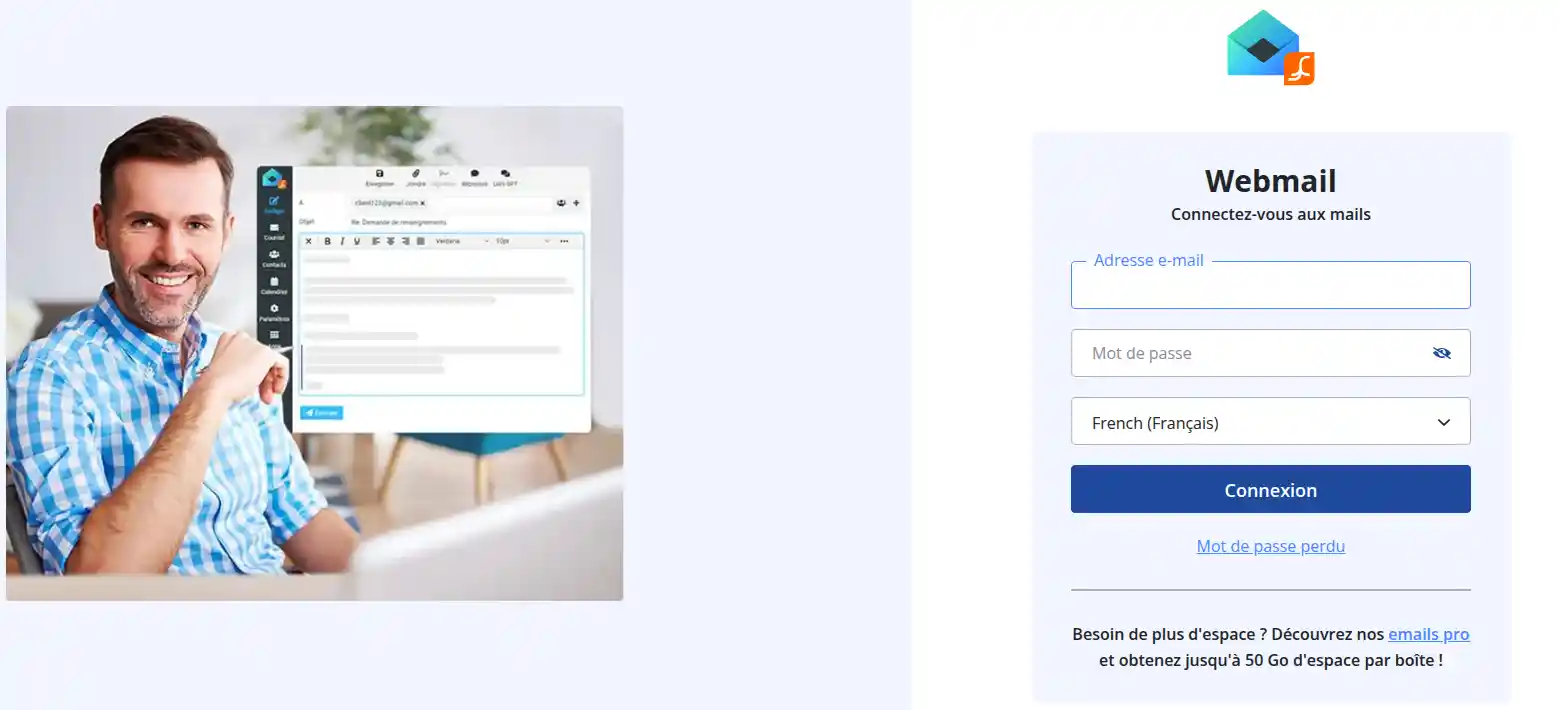
Cette méthode permet d’installer automatiquement votre messagerie ainsi que vos contacts (CardDAV) et calendriers (CalDAV).
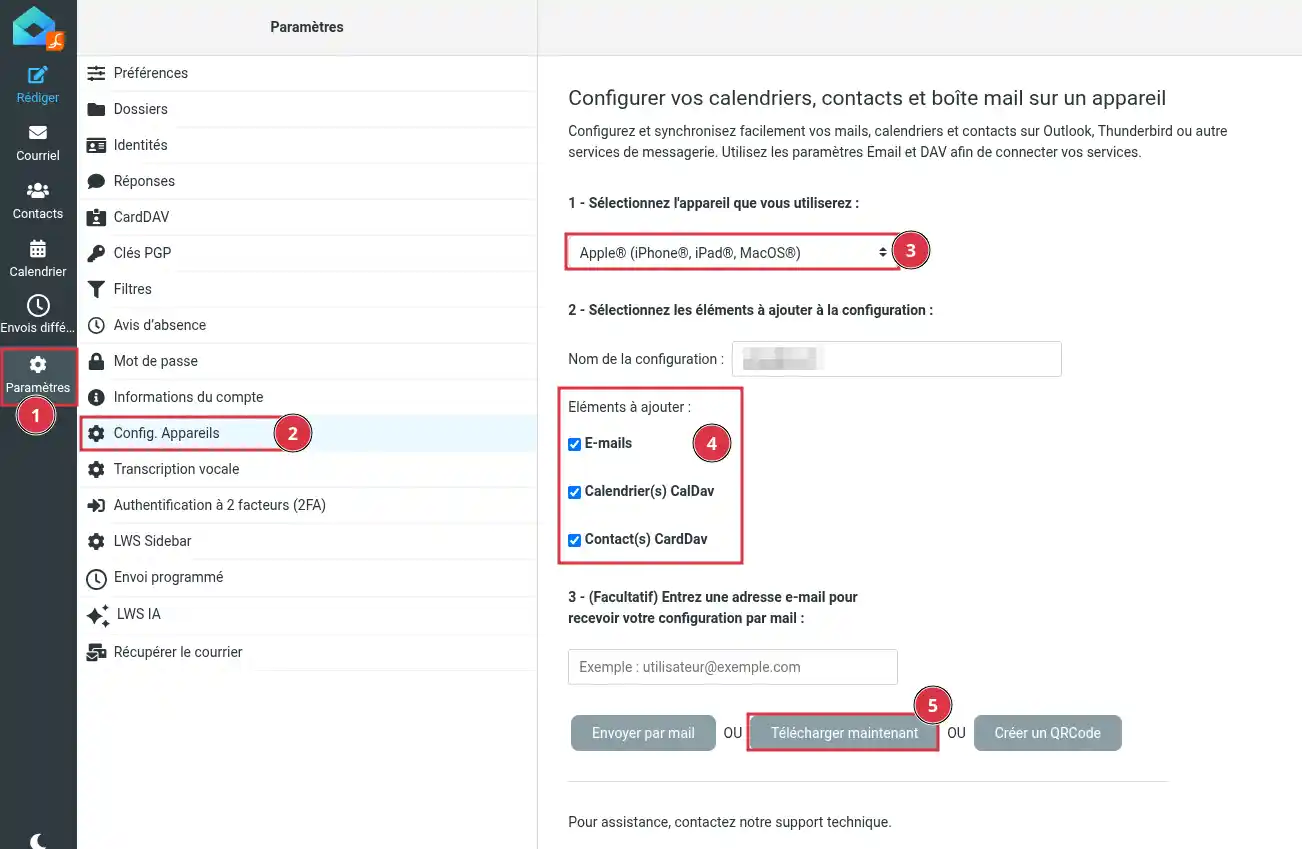
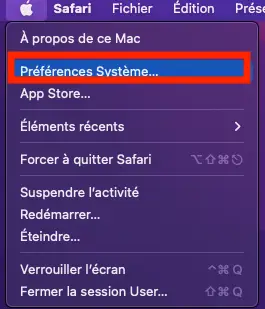
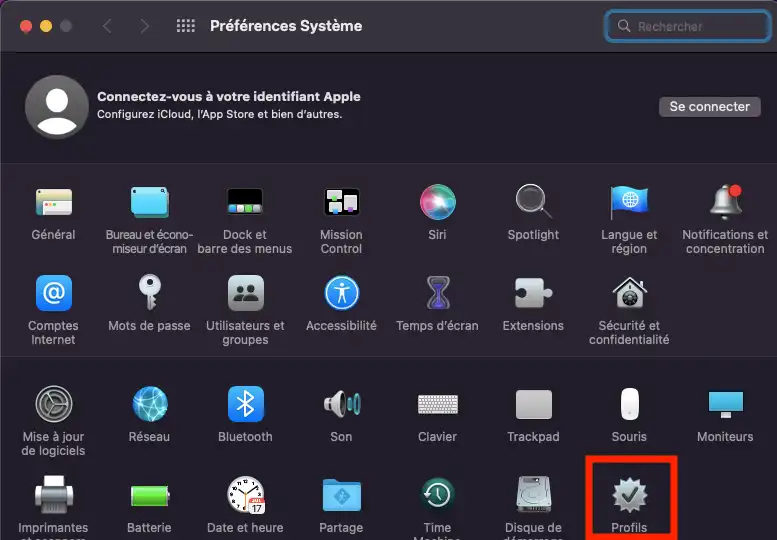
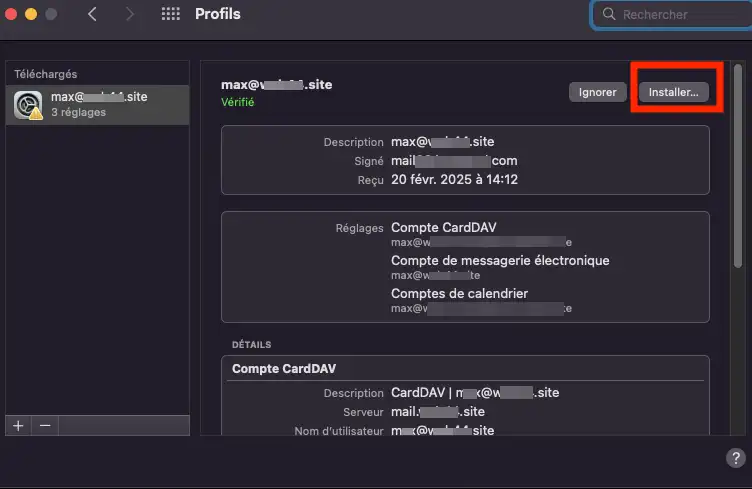
Le profil configure automatiquement :
Ouvrez l’application Mail sur votre ordinateur.
Votre compte doit apparaître automatiquement dans la liste des comptes.
Vous pouvez maintenant :
Si la configuration automatique ne fonctionne pas, utilisez la configuration manuelle expliquée ci-dessous.
La configuration manuelle permet de saisir vous-même les paramètres de messagerie.
Ouvrez l’application Mail sur votre ordinateur Apple.
Si aucun compte n’est configuré, l’assistant d’ajout de compte s’affiche automatiquement.
Sinon :
Cliquez sur Mail dans la barre de menu.
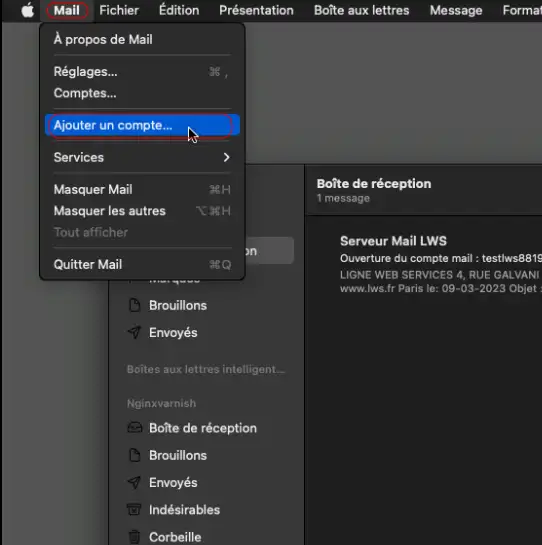
Cliquez sur Ajouter un compte.
Sélectionnez Autre compte Mail.
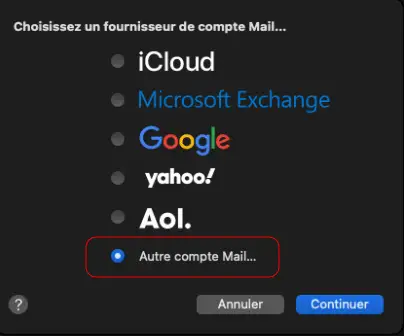
Cliquez sur Continuer.
Renseignez les informations suivantes :
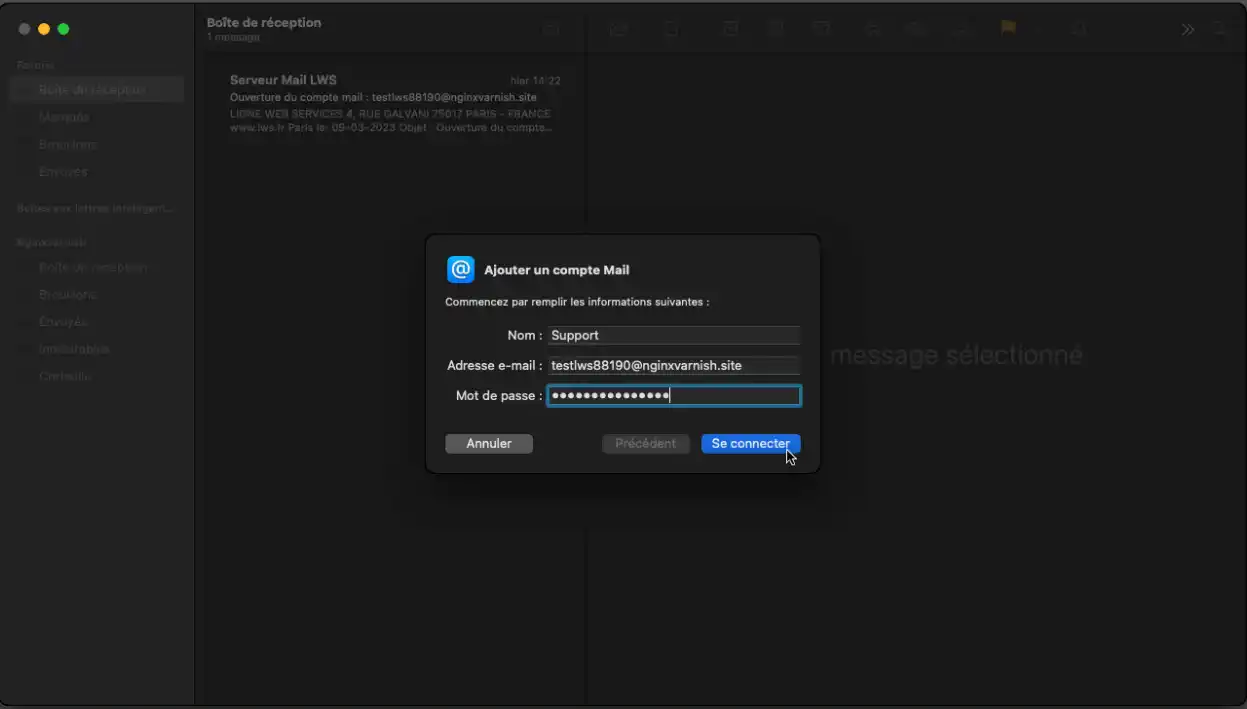
Cliquez ensuite sur Se connecter.
Il est possible qu’un message indique : Impossible de vérifier le nom ou le mot de passe du compte C’est normal lorsque la configuration automatique échoue. Vous devrez alors renseigner les paramètres manuellement.
Sélectionnez IMAP puis renseignez les champs suivants :
Informations générales :
Serveur de réception :
mail.votredomaine.extPour le serveur d’envoi :
mail.votredomaine.ext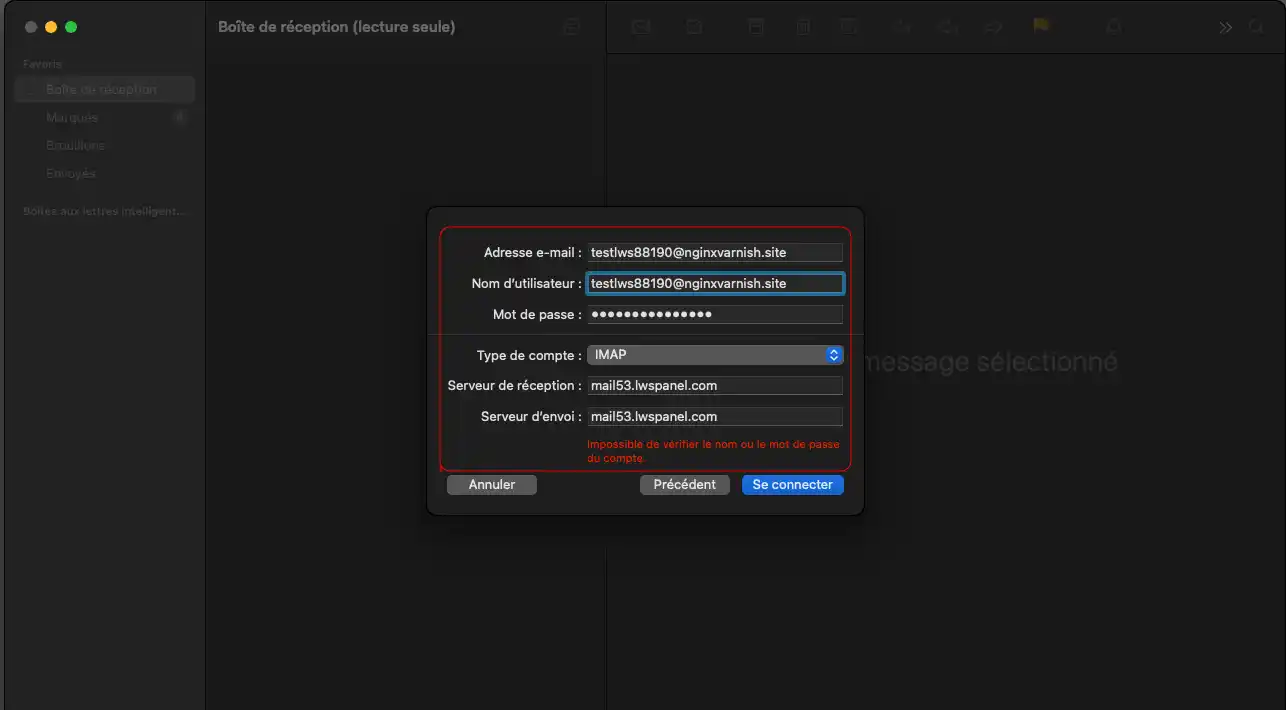
Cliquez ensuite sur Se connecter.
Mail vérifie alors les paramètres.
Si tout est correct, votre compte est ajouté.
Vous pouvez choisir les services à synchroniser :
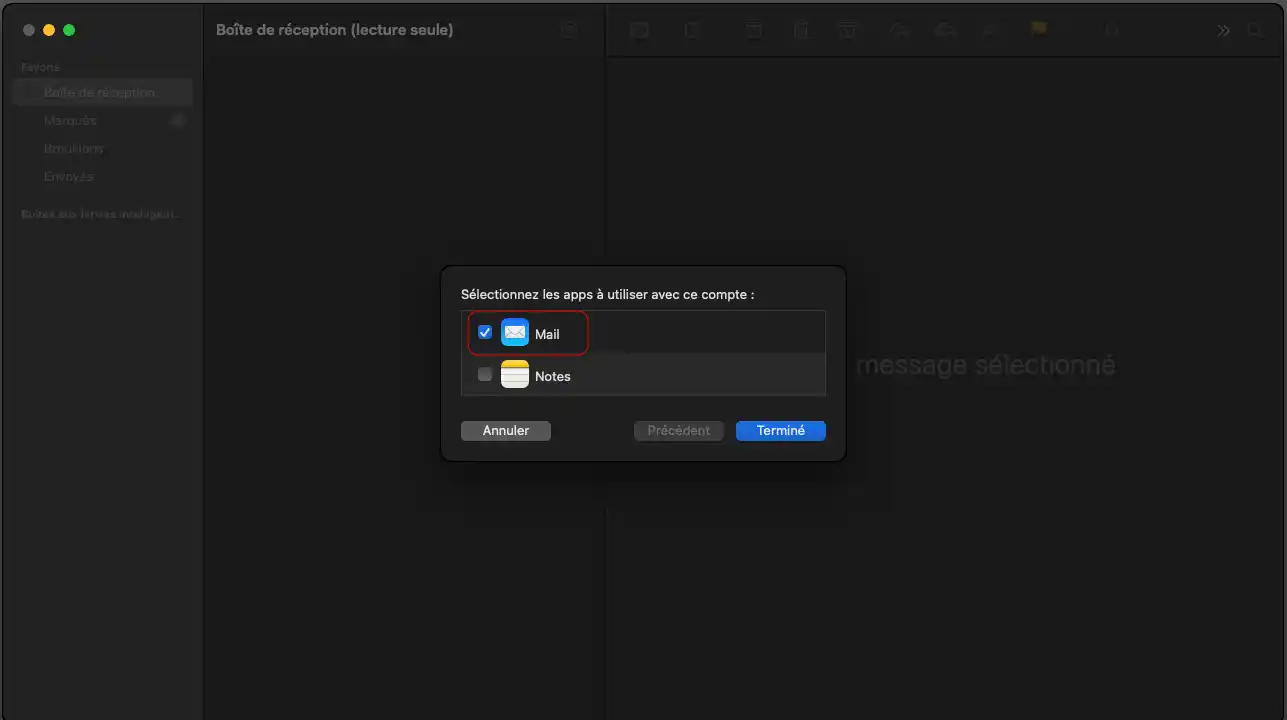
Cliquez sur Terminer.
Une fois votre compte configuré, nous vous recommandons d’effectuer un test.
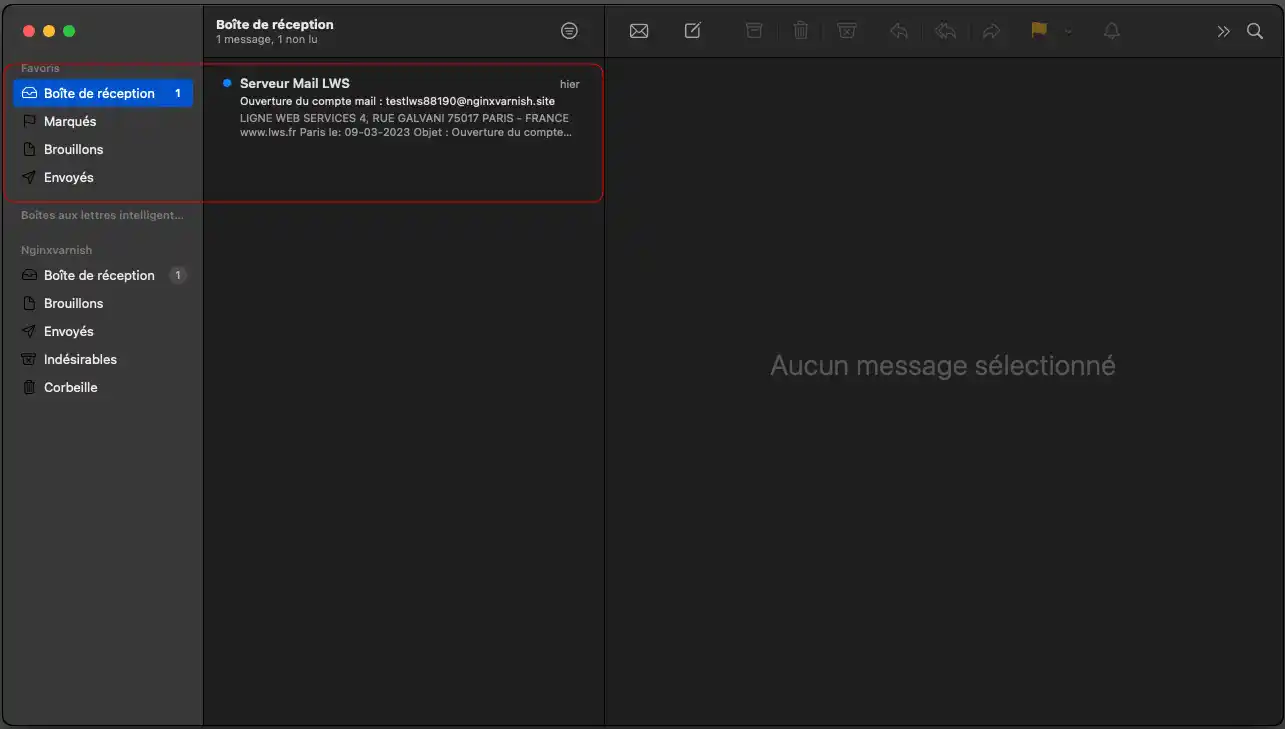
1. Envoyez un email depuis votre adresse vers elle-même.
2. Vérifiez que :
3. Vérifiez que vous pouvez ouvrir vos dossiers de messagerie sans erreur.
Si ces trois points fonctionnent, votre configuration est correcte.
Vérifiez que :
Si nécessaire, modifiez le mot de passe depuis votre panel puis recommencez la configuration.
Le problème vient généralement du serveur SMTP.
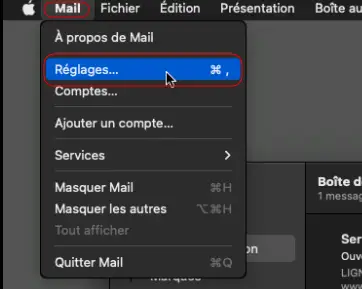
1. Cliquez sur le menu "Mail", puis sur "Réglages"
2. Cliquez sur l'icône "Comptes", puis sélectionnez le compte à modifier.
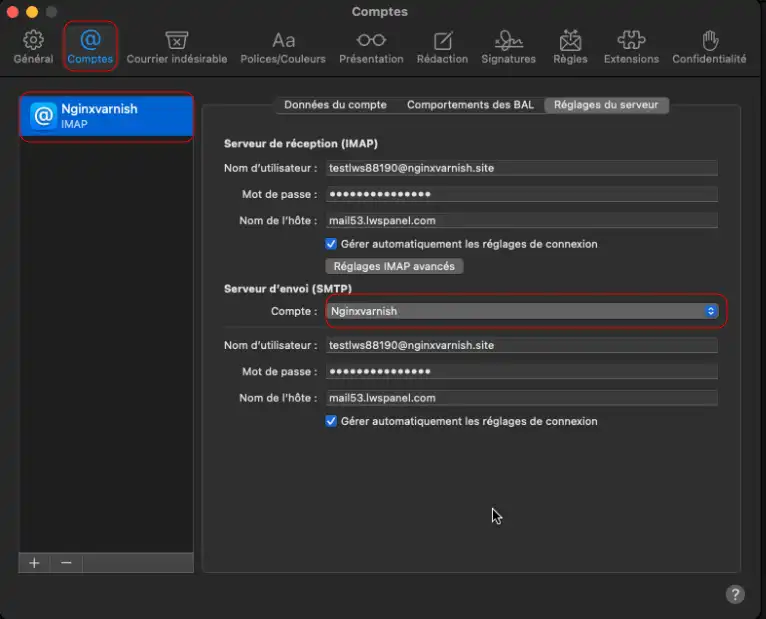
3. Dans l'onglet "Réglages du serveur", rubrique "Serveur d'envoi (SMTP)", décochez la case "gérer automatiquement" et vérifiez les paramètres suivants :
mail.votredomaine.extAprès modification, tentez à nouveau l’envoi d’un email.
Le problème vient généralement du serveur IMAP.
1. Cliquez sur le menu "Mail", puis sur "Réglages"
2. Cliquez sur l'icône "Comptes", puis sélectionnez le compte à modifier.
3. Dans l'onglet "Réglages du serveur", rubrique "Serveur de réception (IMAP)", décochez la case "gérer automatiquement" et vérifiez les paramètres suivants :
Vérifiez les paramètres du serveur entrant :
mail.votredomaine.extDans ce cas :
Si un compte a été configuré précédemment avec de mauvais paramètres :
Vous savez maintenant configurer une adresse email LWS dans l’application Mail sur macOS, soit grâce à la configuration automatique, soit en utilisant la configuration manuelle.
Une fois la configuration terminée, vous pouvez envoyer et recevoir vos emails directement depuis votre ordinateur.
Si malgré ces manipulations votre adresse email ne fonctionne toujours pas, nous vous invitons à contacter le support technique LWS depuis votre espace client afin qu’un technicien puisse analyser votre configuration.
Notez cet article :
3.3/5 | 8 avis
Cet article vous a été utile ?
Oui
Non
0mn de lecture
Comment configurer Thunderbird ?
48mn de lecture
Comment configurer une adresse email LWS sur un iPhone ou un iPad ?
47mn de lecture
Configurer une adresse e-mail LWS sur une tablette ou un téléphone Android
0mn de lecture
Comment recevoir les emails de son adresse LWS dans Gmail ?
 À propos de Hebergement Wordpress :
Hebergementwordpress.fr ® est une marque déposée par la société LWS. La société compte à ce jour plus de 180.000 sites hébergés et environs 3500 serveurs actifs (serveurs dédiés compris).
À propos de Hebergement Wordpress :
Hebergementwordpress.fr ® est une marque déposée par la société LWS. La société compte à ce jour plus de 180.000 sites hébergés et environs 3500 serveurs actifs (serveurs dédiés compris).

